Windows 系统中安装 MySQL8.0 及配置方法
一、下载 zip 地址
https://dev.mysql.com/downloads/mysql/8.0.html

二、解压到本地,添加/bin 目录到环境变量
三、初始化 MySQL 数据库
进入到目录:
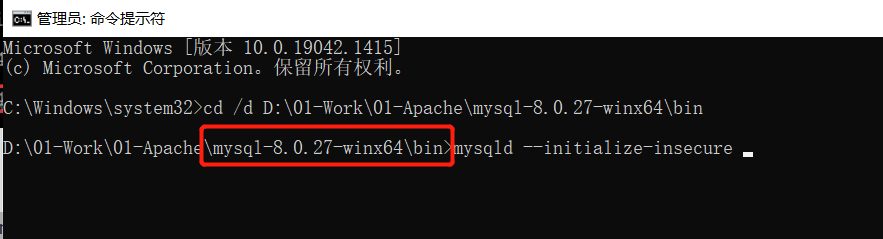
执行安装的命令,并设置默认 root 密码为空,如下:
bash
mysqld --initialize-insecure初始化完成后,在 mysql 根目录中会自动生成 data 文件夹。
四、为 Windows 系统安装 MySQL 服务
执行命令:
bash
mysqld install MySQL_8.0
安装成功后,可以在服务中,看到安装好的 MySQL8 的服务。

五、启动服务后,需要设置 MySQL 的登录密码
首次安装第一次进入,root 默认没有密码,直接执行
mysql -uroot -p进入
使用命令
bash
use mysql;
alter user 'root'@'localhost' identified by '123456';
flush privileges;
注意:这点同 5.7 版本的安装方法
退出后,使用您的新密码登录,如果成功,则证明更改正确。
bash
mysql -uroot -p六、此时,本地使用 Navicat。还需要进行设置。
进入 mysql 之后,执行命令:
bash
ALTER USER root@localhost IDENTIFIED WITH mysql_native_password BY '123456';
flush privileges;
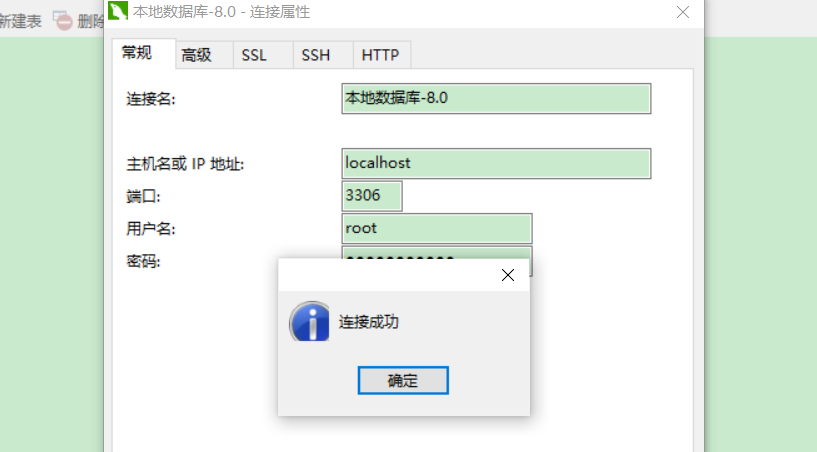
退出后,再使用 Navicat 链接,如果看到下图,恭喜您,成功啦。
七、对于 my.ini 文件的配置
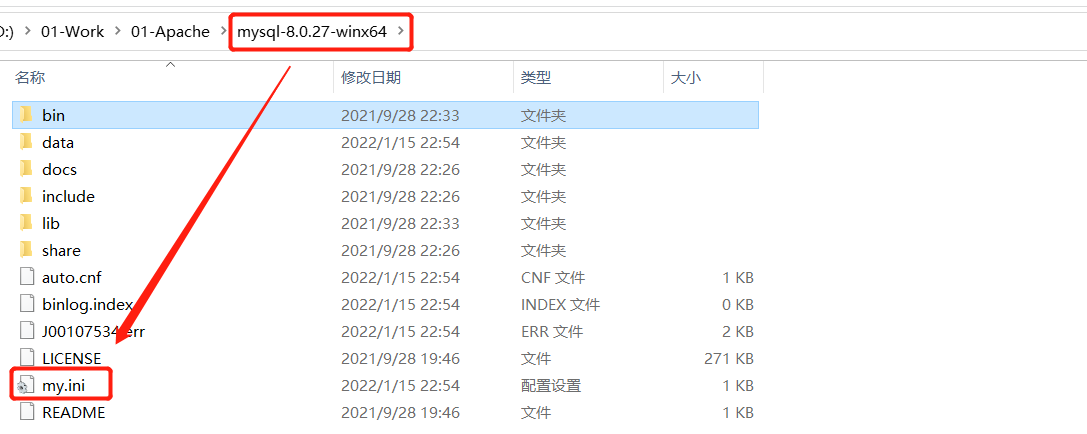
在安装的根目录下,需要手动添加 my.ini 文件,如下图:
文件内容,大致如下,有特殊需要,请自行配置:
yaml
[mysqld]
# 设置3306端口
port=3306
# 允许最大连接数
max_connections=200
# 允许连接失败的次数。这是为了防止有人从该主机试图攻击数据库系统
max_connect_errors=10
# 服务端使用的字符集默认为UTF8
character-set-server=utf8mb4
# 创建新表时将使用的默认存储引擎
default-storage-engine=INNODB
# 默认使用“mysql_native_password”插件认证
default_authentication_plugin=mysql_native_password
# 关闭ssl
skip_ssl
# 配置时区
default-time_zone='+8:00'
# 配置相关参数
sql_mode=STRICT_TRANS_TABLES,NO_ZERO_IN_DATE,NO_ZERO_DATE,ERROR_FOR_DIVISION_BY_ZERO,NO_ENGINE_SUBSTITUTION
[mysql]
# 设置mysql客户端默认字符集
default-character-set=utf8mb4
[client]
# 设置mysql客户端连接服务端时默认使用的端口
port=3306
default-character-set=utf8mb4
重新启动服务后,在命令中,可以看到生效后的效果,如下图:
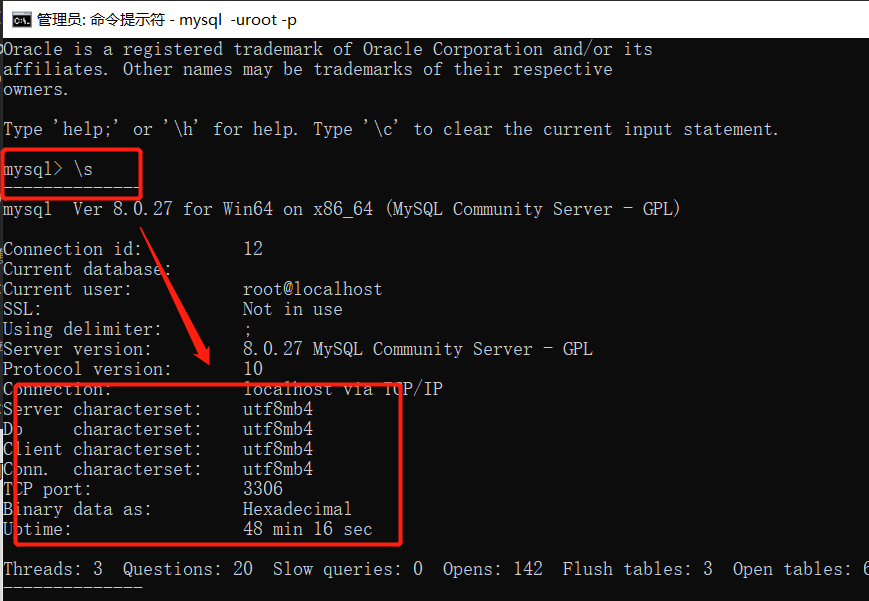
客户端的编码方式,默认是 GBK,现在已经更改为了 utf8mb4。
以 root 用户远程连接 MySQL8.0 问题总结
bash
# 使用root用户登录mysql数据库,进入到mysql数据库
mysql -u root -p


# 切换到mysql数据库
use mysql;

# 查看user表的host和user数据:会发现root用户允许的host是localhost
select host, user from user;

# 修改数据:把user为root的host改为%,表示允许root用户在所有IP上登录
update user set host='%' where user='root';


# 重启mysql:
/etc/init.d/mysql restart